
Vous vous retrouvez face à une impasse, la recherche désespérée du mot de passe Wi-Fi de votre imprimante HP vous donne du fil à retordre ? Ne vous en faites pas, nous avons préparé pour vous un guide pas à pas pour dénicher ce sésame tant convoité. En étudiant cet article, vous saurez où et comment chercher efficacement, que ce soit directement sur l’imprimante ou via diverses méthodes alternatives.
Les imprimantes HP, bien que réputées pour leur fiabilité, cachent parfois bien leurs secrets. Que vous soyez un néophyte en quête d’assistance ou un utilisateur avancé cherchant une solution rapide, ce guide vous équipera des connaissances nécessaires pour accéder à votre imprimante sans stress ni confusion.
📊 Ce qu’il faut retenir en un coup d’œil
Pour vous faciliter la tâche, voici un aperçu rapide des méthodes envisageables pour récupérer le mot de passe Wi-Fi de votre imprimante HP. Servez-vous de ce tableau comme d’une feuille de route.
| Méthode | Localisation | Difficulté |
|---|---|---|
| Autocollant | Dos/ dessous de l’appareil | ⭐ Facile |
| Page d’info réseau | Bouton « i » sur l’imprimante | ⭐ Facile |
| Manuel utilisateur | Documentation papier | ⭐⭐ Moyen |

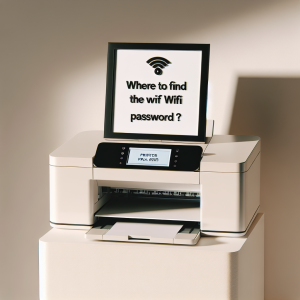
Les emplacements physiques du mot de passe sur l’imprimante
Votre imprimante HP conserve ses secrets de manière assez intuitive. Mais où donc se cachent ces informations précieuses ? Décryptons ensemble ce mystère au premier abord déroutant.
L’autocollant au dos ou sous l’imprimante
Regardez sous votre imprimante HP, et vous trouverez souvent un autocollant blanc ou argenté qui contient des informations cruciales : le SSID du réseau et le mot de passe Wi-Fi par défaut. Ces détails sont essentiels pour la connexion initiale ou après une réinitialisation.
Sachez que sur certains modèles, cet autocollant n’est pas en dessous, mais à l’arrière. Si vous ne le trouvez pas immédiatement, une petite rotation de l’appareil peut s’imposer.
L’étiquette sur le côté ou dans le compartiment à cartouches
Pour certains modèles, cet autocollant se cache dans le compartiment des cartouches d’encre. Ouvrez délicatement le capot supérieur pour vérifier. Non seulement cela rend les informations plus accessibles, mais cela les protège aussi des dégradations potentielles.
Cette méthode a l’avantage de ne pas nécessiter de gros efforts et évite les manipulations qui pourraient endommager votre imprimante.
Récupération via les fonctions intégrées de l’imprimante
L’imprimante HP, en véritable alliée, offre des fonctionnalités permettant de récupérer facilement votre mot de passe Wi-Fi. Encore faut-il connaître le chemin pour y parvenir !
Impression d’une page d’informations réseau
La plupart des imprimantes HP modernes disposent d’un bouton « i ». En appuyant dessus, vous imprimez une page contenant les informations réseau essentielles, incluant le mot de passe Wi-Fi Direct. C’est simple et efficace !
Veillez toujours à avoir du papier dans le bac d’alimentation pour éviter toute surprise. Cette page imprimée est votre alliée pour la connexion sans fil.
Navigation dans les menus de l’écran tactile
Pour ceux ayant un modèle avec écran tactile, accédez directement aux paramètres sans fil via l’interface. En quelques taps, vous pouvez afficher, et parfois même imprimer, les informations réseau nécessaires.
Impossible de manquer ces informations lorsque vous savez précisément où naviguer. Ceci évite par ailleurs le recours au bouton physique.
Méthodes alternatives via les paramètres système
Lorsque les solutions standard ne suffisent pas, il est utile d’exploiter les paramètres système. Cette méthode s’adresse aux utilisateurs plus expérimentés.
Accéder aux paramètres réseau est une compétence précieuse, en particulier pour les configurations complexes. Plongeons ensemble dans ces méthodes.
Consultation des paramètres du routeur internet
En vous connectant à l’interface de votre routeur via un navigateur, vous pouvez accéder aux paramètres avancés. À partir de là, il est souvent possible de voir les appareils connectés, et parfois le mot de passe de l’imprimante.
N’oubliez pas que cette méthode nécessite les identifiants administrateur et une certaine aisance avec les interfaces techniques.
Vérification dans la documentation et l’emballage d’origine
Ne sous-estimez pas la documentation fournie avec votre imprimante. Le manuel d’utilisateur contient généralement des informations précieuses sur les connexions réseau par défaut.
Pensez également à vérifier l’emballage d’origine pour tout autocollant ou document oublié. Cette méthode est idéale pour les adeptes de la conservation des emballages.
Activation et utilisation du mode Wi-Fi Direct
Le mode Wi-Fi Direct est une fonctionnalité ingénieuse qui vous permet de connecter vos appareils sans passer par un réseau local. Pratique, non ?
Ce mode génère automatiquement un mot de passe temporaire pour une connexion directe, simplifiant ainsi la tâche de ceux qui veulent se connecter rapidement et en toute simplicité.
Cette option est non seulement rapide, mais elle offre aussi une grande flexibilité pour ceux qui ne souhaitent pas manipuler leur réseau domestique.
Solutions de dépannage et cas particuliers
Et si les choses ne se passaient pas comme prévu ? Les autocollants effacés, les erreurs de configuration, font partie des aléas qui peuvent compliquer la tâche. Ne vous inquiétez pas, il y a toujours une issue de secours !
Autocollants illisibles ou endommagés
Si les autocollants de votre imprimante sont devenus illisibles, pensez à utiliser les fonctions internes de l’imprimante pour récupérer les informations réseau. Une autre solution consiste à consulter la documentation numérique disponible sur le site du fabricant.
Ces alternatives sont précieuses pour pallier les désagréments liés au temps et à l’usure.
Réinitialisation complète des paramètres réseau
Dans les situations ultimes, une réinitialisation complète des paramètres de l’imprimante peut être envisagée. Cette approche remettra l’imprimante dans son état d’origine, avec les mots de passe par défaut.
Assurez-vous d’avoir noté toutes les informations nécessaires avant de procéder, car cette opération effacera toutes les configurations personnalisées.
Conclusion
Vous voilà à présent bien équipé pour retrouver le mot de passe Wi-Fi de votre imprimante HP ! Munis de ces diverses méthodes, plus aucun mystère ne subsiste. Qu’il s’agisse d’astuces basiques ou de techniques plus avancées, vous avez à votre disposition toutes les clés pour une connexion réussie.
Les imprimantes HP, bien qu’emballées de technologie, restent accessibles à tous grâce à ces petits secrets révélés. N’hésitez pas à partager ces conseils avec votre entourage pour simplifier leur quotidien.
Passez à l’action et mettez ces astuces en pratique. Ainsi, plus jamais vous ne laisserez une imprimante vous résister en matière de connectivité !
