
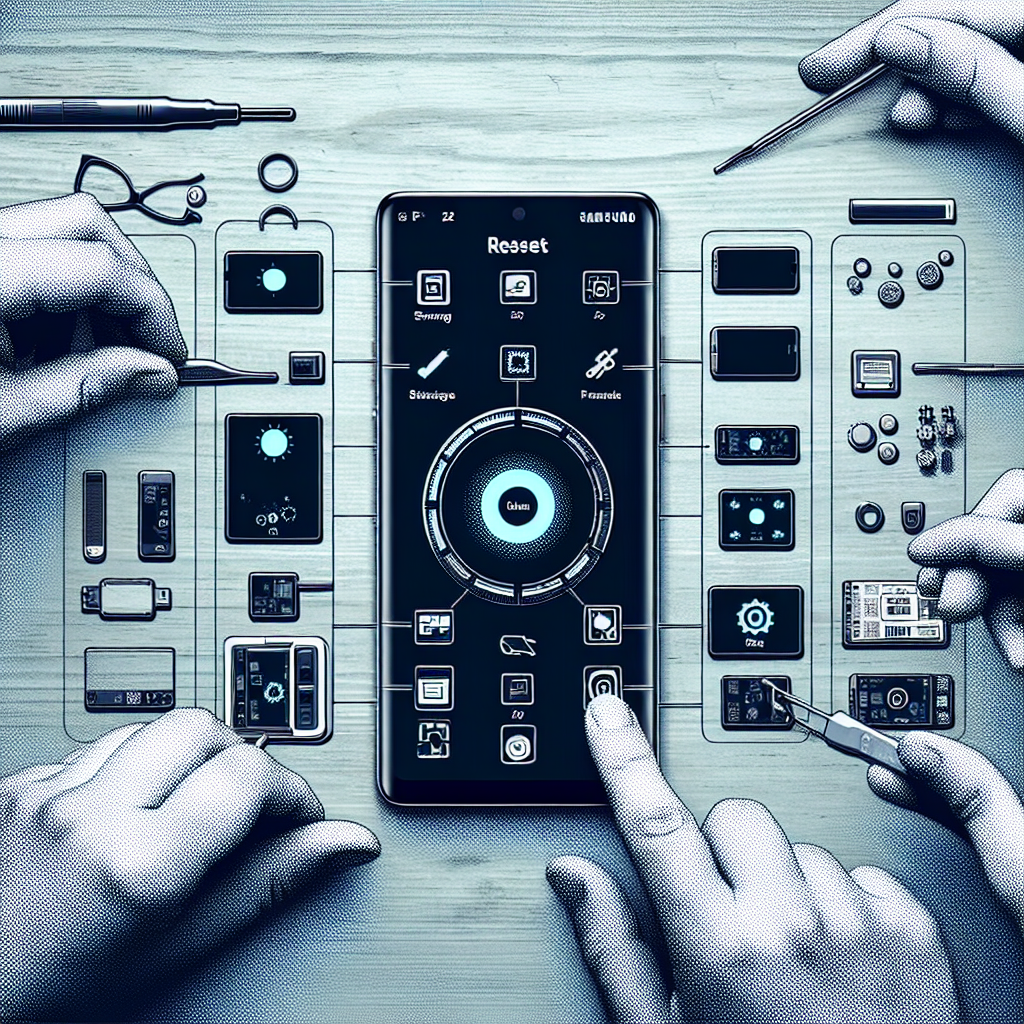
Votre écran tactile Samsung vous joue des tours et vous ne savez pas comment le réinitialiser ? Ne vous inquiétez pas, vous n’êtes pas seul dans cette situation frustrante. Les dysfonctionnements d’écran tactile peuvent transformer l’utilisation de votre smartphone en un véritable casse-tête. Heureusement, il existe des solutions pratiques et faciles à mettre en œuvre pour redonner vie à votre écran capricieux.
Dans cet article, nous allons explorer ensemble les différentes étapes pour réinitialiser votre écran tactile Samsung. Que vous soyez novice en technologie ou utilisateur averti, ce guide vous accompagnera pas à pas. Préparez-vous à découvrir comment retrouver la pleine fonctionnalité de votre appareil grâce à des méthodes éprouvées et accessibles à tous.
📊 Ce qu’il faut retenir en un coup d’œil
Avant de plonger dans les détails, voici un aperçu des solutions que nous allons aborder. Jetez un œil à ce tableau récapitulatif pour vous orienter selon votre situation spécifique.
| Problème | Solution Rapide | Difficulté |
|---|---|---|
| Écran figé | Redémarrage simple | Facile |
| Écran totalement non réactif | Redémarrage forcé | Facile |
| Zones tactiles insensibles | Réglage de la sensibilité | Moyenne |
| Problème persistant | Mode sécurisé + réinitialisation | Difficile |



Identifier la source du problème
Avant de passer à l’action, il est important de comprendre d’où vient le problème de votre écran tactile. Les dysfonctionnements peuvent être dus à des causes logicielles ou matérielles, et bien souvent, une simple vérification peut suffire à le résoudre.
Par exemple, commencez par vous assurer que votre écran est propre. Les traces de doigts ou les salissures peuvent affecter la réactivité du tactile. Nettoyez doucement la surface avec un chiffon en microfibre. Ensuite, retirez tout protecteur d’écran temporairement pour voir si cela améliore la situation.
Si votre appareil a récemment subi un choc ou une exposition à l’eau, il se pourrait qu’un problème matériel soit en cause. Dans ce cas, les solutions logicielles que nous allons aborder pourraient ne pas suffire, mais ne perdez pas espoir, il existe encore d’autres solutions à explorer.
Solutions rapides pour réinitialiser votre écran tactile
Parfois, la solution est plus simple qu’il n’y paraît. Avez-vous essayé de redémarrer votre appareil ? Un redémarrage simple peut résoudre des problèmes temporaires liés au logiciel. Maintenez le bouton d’alimentation enfoncé et sélectionnez « Redémarrer ».
Si votre écran ne réagit pas du tout, vous pouvez tenter un redémarrage forcé. Pour cela, appuyez simultanément sur le bouton de volume bas et la touche Marche/Arrêt pendant environ 7 à 10 secondes. Cette manip peut débloquer un écran figé en un clin d’œil.
N’oubliez pas de vérifier également les mises à jour logicielles. Samsung publie régulièrement des mises à jour pour corriger des bugs connus. Allez dans Réglages > Mise à jour du logiciel > Téléchargement et installation pour vous assurer que votre appareil est à jour.
Réinitialisation complète et solutions avancées
Si aucune des méthodes rapides n’a fonctionné, il est peut-être temps d’envisager une réinitialisation aux paramètres d’usine. Cette option est radicale mais efficace, pensez bien à sauvegarder vos données avant de vous lancer.
Pour réinitialiser, rendez-vous dans Paramètres > Gestion globale > Réinitialisation > Réinitialisation des données d’usine et suivez les instructions. Si l’écran ne vous permet pas de naviguer, utilisez les boutons physiques. Éteignez l’appareil, puis maintenez Volume bas et Marche/Arrêt pour accéder au menu de réinitialisation.
Une autre approche consiste à effacer la partition cache du système. Cela peut résoudre certains problèmes sans affecter vos données personnelles. Pour cela, redémarrez votre appareil en mode récupération et sélectionnez « Wipe Cache Partition ». Cette astuce est méconnue mais redoutablement efficace dans certains cas.
Quand et pourquoi passer en mode sécurisé
Le mode sécurisé est un outil fantastique pour identifier si une application tierce est responsable des problèmes de votre écran tactile. Ce mode désactive temporairement toutes les applications non essentielles.
Pour l’activer, redémarrez votre appareil en maintenant le bouton de volume bas. Vous verrez « Mode sécurisé » s’afficher à l’écran. Si le problème disparaît, vous serez certain qu’une application est en cause.
De là, procédez par élimination. Désinstallez les applications récemment installées une par une pour identifier la coupable. Ce processus peut sembler long, mais il vous évitera une réinitialisation totale si une simple suppression suffit à résoudre le problème.
Intérêt du mode sécurisé
On ne mesure pas toujours l’utilité de ce mode, pourtant il peut sauver la mise dans bien des cas. Imaginez être en déplacement sans accès à un ordinateur pour sauvegarder vos données avant une réinitialisation totale. Le mode sécurisé vous offre une alternative précieuse en attendant un retour à la normale.
C’est aussi une procédure sans risque qui ne nécessite aucune intervention technique, ni perte de données. Vous pouvez ainsi explorer cette piste en toute sérénité.
Quand vaut-il mieux consulter un professionnel ?
Malgré tous vos efforts, votre écran persiste à ne pas fonctionner correctement ? Il est peut-être temps de consulter un technicien qualifié. Certains symptômes indiquent un problème matériel sérieux nécessitant une réparation professionnelle.
Des lignes colorées apparaissent sur l’écran, ou certaines zones restent insensibles malgré toutes vos tentatives ? Ce sont des signes qu’une intervention plus poussée est nécessaire. N’hésitez pas à prendre rendez-vous dans un centre de service agréé Samsung pour bénéficier d’un diagnostic précis.
Mieux vaut confier votre appareil à des mains expertes plutôt que de risquer des réparations hasardeuses qui pourraient aggraver la situation. Sur le long terme, cela préservera non seulement votre appareil mais aussi votre tranquillité d’esprit.
Conclusion : redonner vie à votre écran tactile Samsung
Vous voilà désormais armé d’une palette de solutions pour réinitialiser votre écran tactile Samsung. De la simple vérification à la réinitialisation complète, chaque méthode a son utilité et sa spécificité. Ces astuces vous permettront de retrouver le sourire sans avoir à rompre votre tirelire pour des réparations inutiles.
N’oubliez pas de toujours sauvegarder vos données avant de tenter une réinitialisation d’usine. Votre smartphone regorge de souvenirs précieux et de fichiers importants qu’il serait dommage de perdre. Prenez le temps de bien évaluer chaque étape avant de vous lancer.
Et si malgré tout votre écran persiste à vous faire des misères, n’hésitez pas à faire appel à des professionnels. Parfois, un œil extérieur avisé peut résoudre en quelques minutes ce qui vous semble être une montagne insurmontable. Bonne chance dans votre quête de rétablissement numérique !
